xiats
xiats数字人口播:设置声音与形象,确认后出片
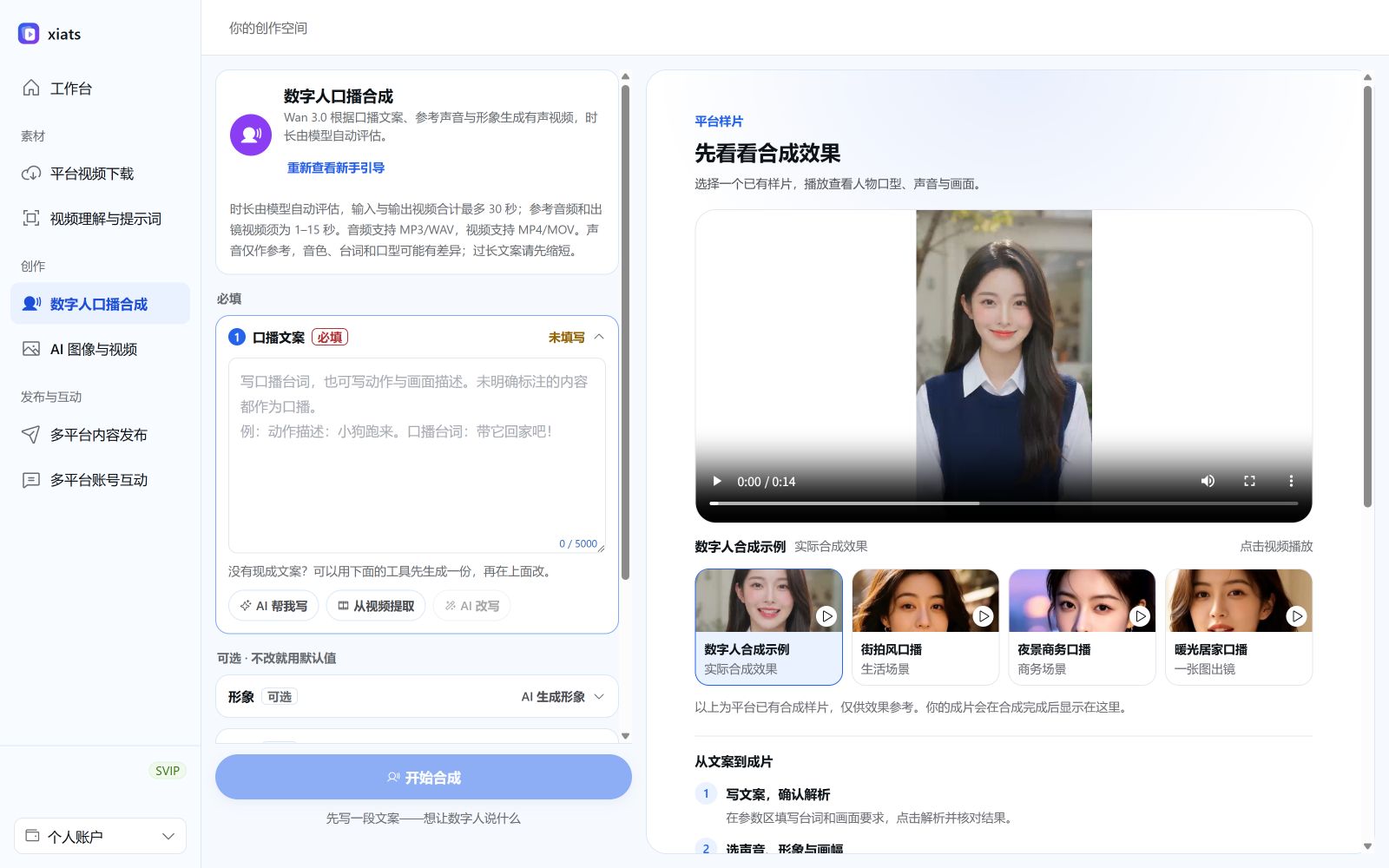
新版数字人口播工作台采用左侧参数、右侧样片与结果区。必填只有口播文案;声音、形象、图片附件和画幅等可选项默认折叠,按需展开。Wan 3.0 根据内容生成有声视频,提交前确认报价,完成后预览与下载。
本教程对应网页工作台的「数字人口播」:左侧填写参数,右侧可先播放已有合成样片;提交后在结果区查看自己的成片与合成历史。
操作步骤
- 填写并解析提示词打开「数字人口播」,写入口播台词;需要动作或场景时,明确标注「动作描述」和「口播台词」。点击「解析并预览口播/动作」,核对分出的口播与画面内容,再点「确认解析结果」。
- 设置声音、形象与画幅可保留模型自动配音,或在「声音」中选择音色、上传参考声音。「形象」支持 AI 生成、自己的照片、出镜视频和页面提供的官方预设;按需要选择画幅及 480P / 720P / 1080P 清晰度。
- 核对报价并合成等待当前输入的报价,展开明细并检查提示,再点「开始合成」确认费用。修改文案或参数后需重新报价;最终按实际用量结算。
- 预览并下载成片右侧显示处理状态和生成结果,完成后可预览并点击「下载成片」保存。下方「合成历史」可查看记录;遇到状态待核实,可查询原任务。
音色库:把你的声音复刻成专属音色
从「声音」面板进入音色库,点击「上传音色样本」,试听确认后点击「复刻」,核对费用并等待「已复刻」状态,再回到数字人口播选用。建议提供 10 秒以上的清晰单人声,支持格式和大小以音色库页面为准。
生成效果与费用:声音与形象作为模型参考,音色、台词和口型可能有差异。开始合成前确认报价;明确失败的步骤退回该步费用,结果或费用待核实时请查询原任务并以账单为准。
常见问题
参考声音和出镜视频有什么要求?
直接上传的参考声音和出镜视频须为 1–15 秒;参考声音支持 MP3 / WAV,出镜视频支持 MP4 / MOV。建议素材清晰、主体明确,输入与输出视频合计最多 30 秒,具体校验以页面提示为准。
一定要先复刻音色、上传人物素材吗?
不需要。可以使用模型自动配音和 AI 生成形象;需要自己的声音时,再选择已复刻的音色或上传参考声音。参考声音不保证最终成片逐字使用或音色完全一致。
时长和费用怎么确定?
时长由模型自动评估,过长文案请先缩短。开始合成前核对当前输入的报价与明细,实际费用按用量结算;任务状态与结算状态可在页面查看。
成片保存在哪里?
网页生成完成后,点击右侧结果区的「下载成片」,由浏览器下载到你的设备。也可在「合成历史」打开已生成的成片,建议及时下载保存。